灵矽平台 + LinxClaw:打造具备行动力的全能AI助理
概述
灵矽平台 通过深度集成 LinxClaw ,实现了 AI 能力从“语音对话”到“系统级闭环行动”的质变。LinxClaw 作为强大的 Agent 宿主,能将大模型的能力边界扩展至网页自动化、API 调度及复杂任务流执行。
第一步:部署 LinxClaw (基于七牛云 LAS)
推荐使用七牛云全栈应用服务器(LAS)进行部署,其 Serverless 架构相比传统硬件部署不仅成本极低(约 1/500),且支持镜像一键直达。
专属镜像一键部署LinxClaw
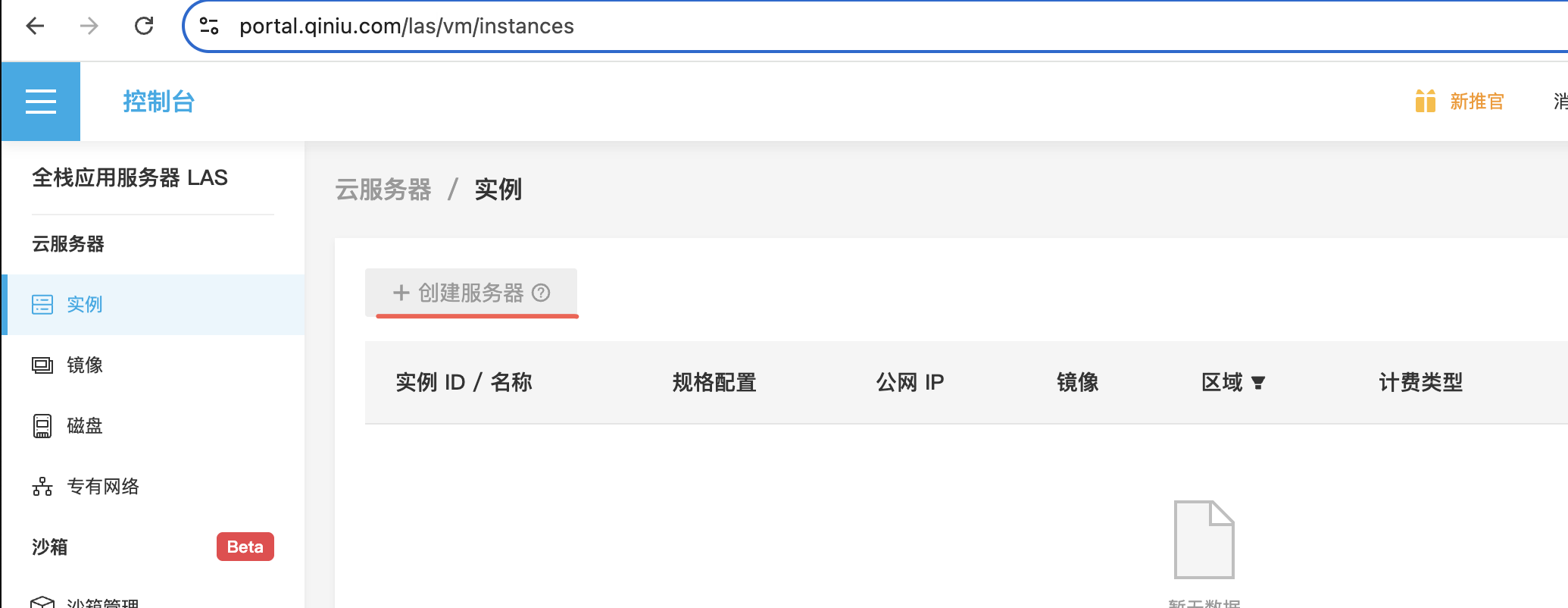
创建 LAS 实例 登录七牛云控制台,进入云基础资源 - 全栈应用服务器 LAS 页面,点击「实例」-「创建服务器」;
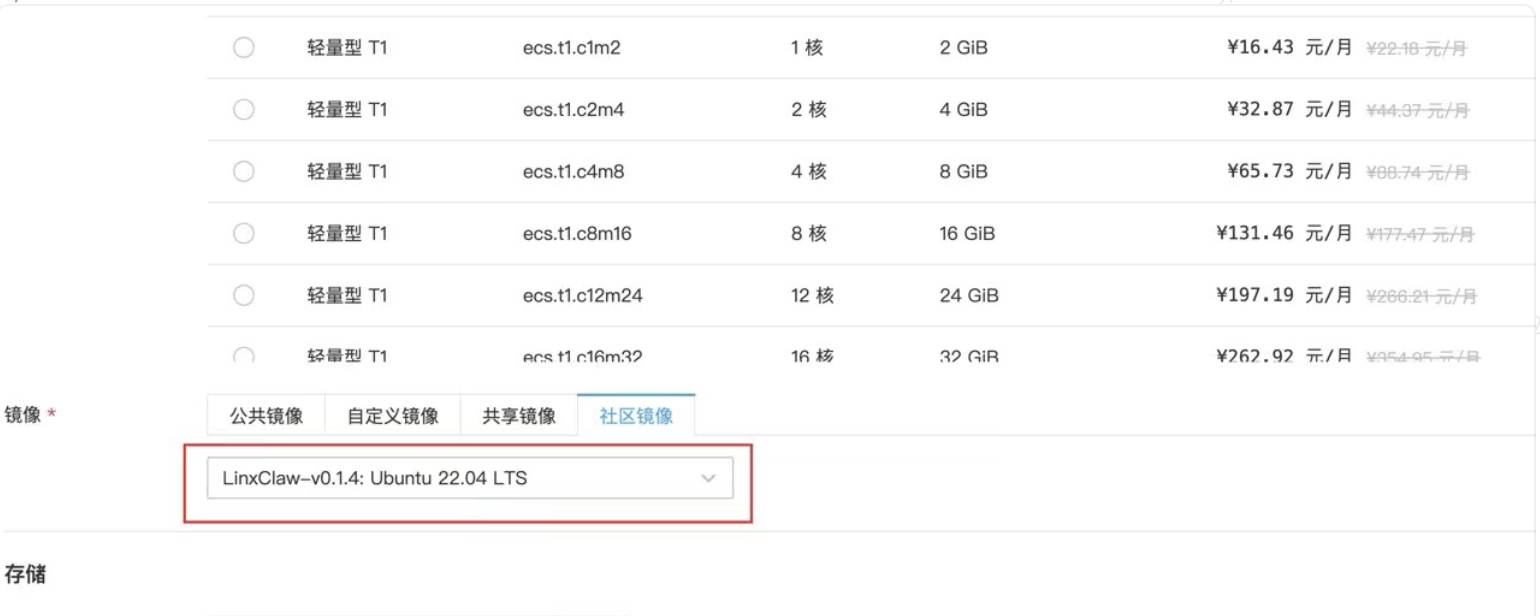
实例配置选择,选择 LinxClaw 专属镜像
- 地域:按需选择(中国、亚太等多区域已部署,推荐就近选择降低延迟);
- 实例规格:个人测试推荐轻量型 T1(ecs.t1.c1m2,1 核 2GiB),企业使用可选择计算型 C1 系列(ecs.c1.c2m4,2 核 4GiB);
- 镜像:必须选择社区镜像 LinxClaw-v0.1.4,操作系统为 Ubuntu 24.04LTS,已预装 LinxClaw 核心环境;
- 填写并确认实例密码(需牢记,后续 SSH 登录使用),点击「立即购买并创建」,等待 1-2 分钟,实例即可运行。
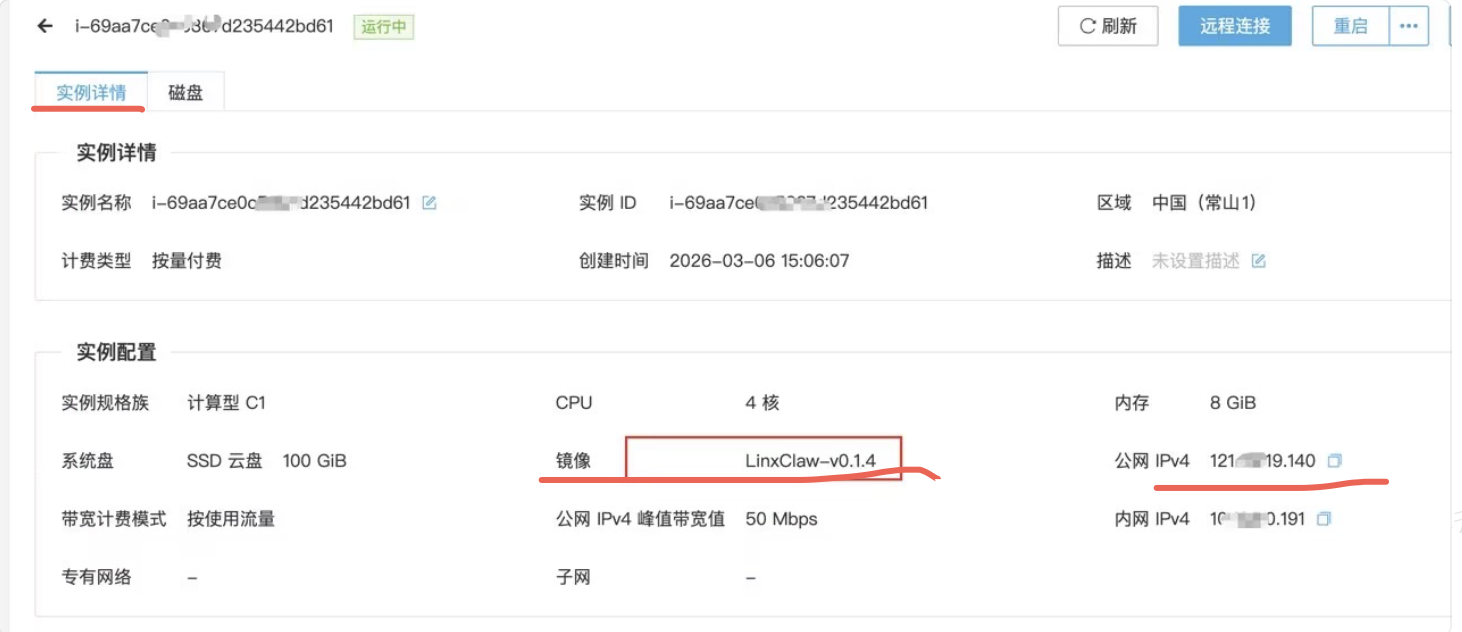
远程连接 LAS 实例,初始化 LinxClaw 环境
公网Ipv4就是我们要的的:<LAS实例IP>
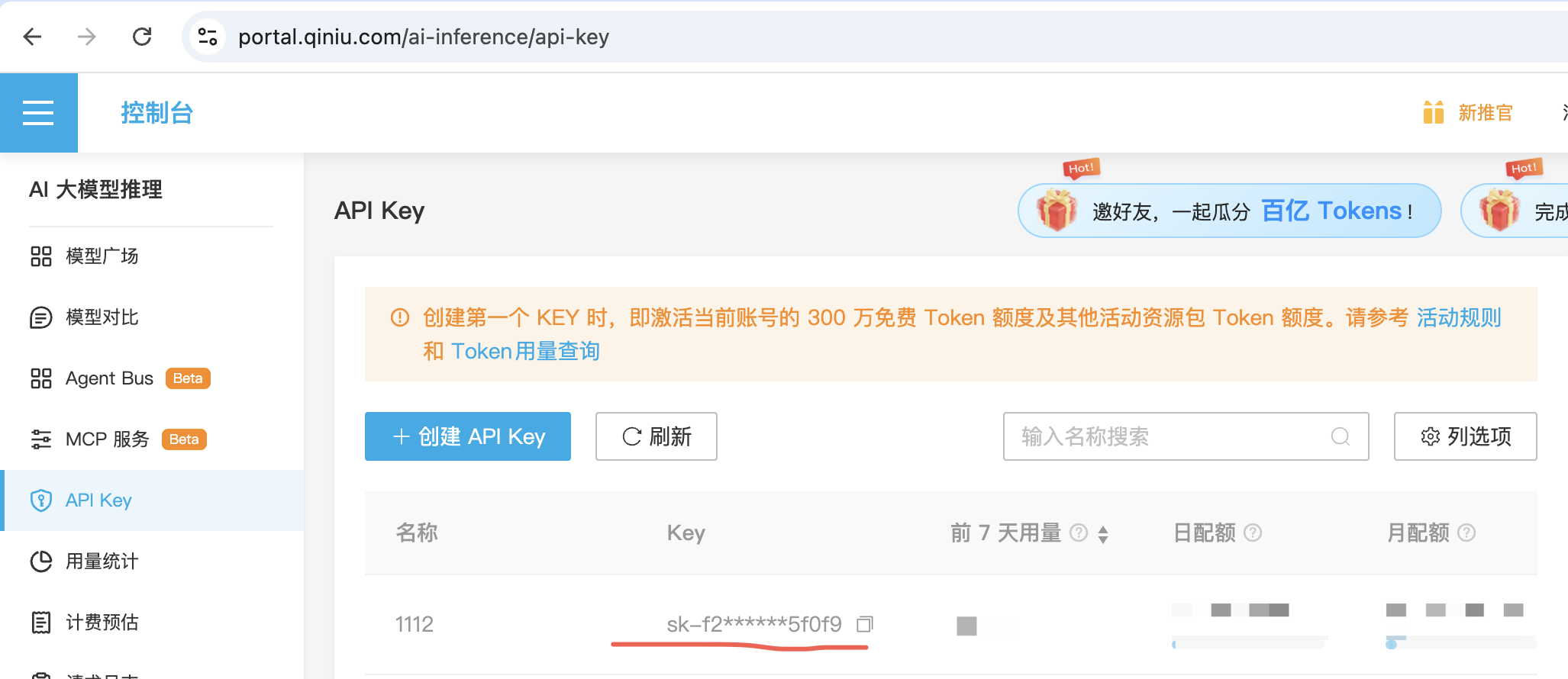
接入七牛云大模型,注入 AI 能力 LinxClaw 的核心能力依赖大模型支持,需配置七牛云的 MaaS API Key,实现与 DeepSeek、MiniMax 等模型的无缝对接.
获取Maas的API Key
LinxClaw 的控制台配置Maas的API Key 登陆
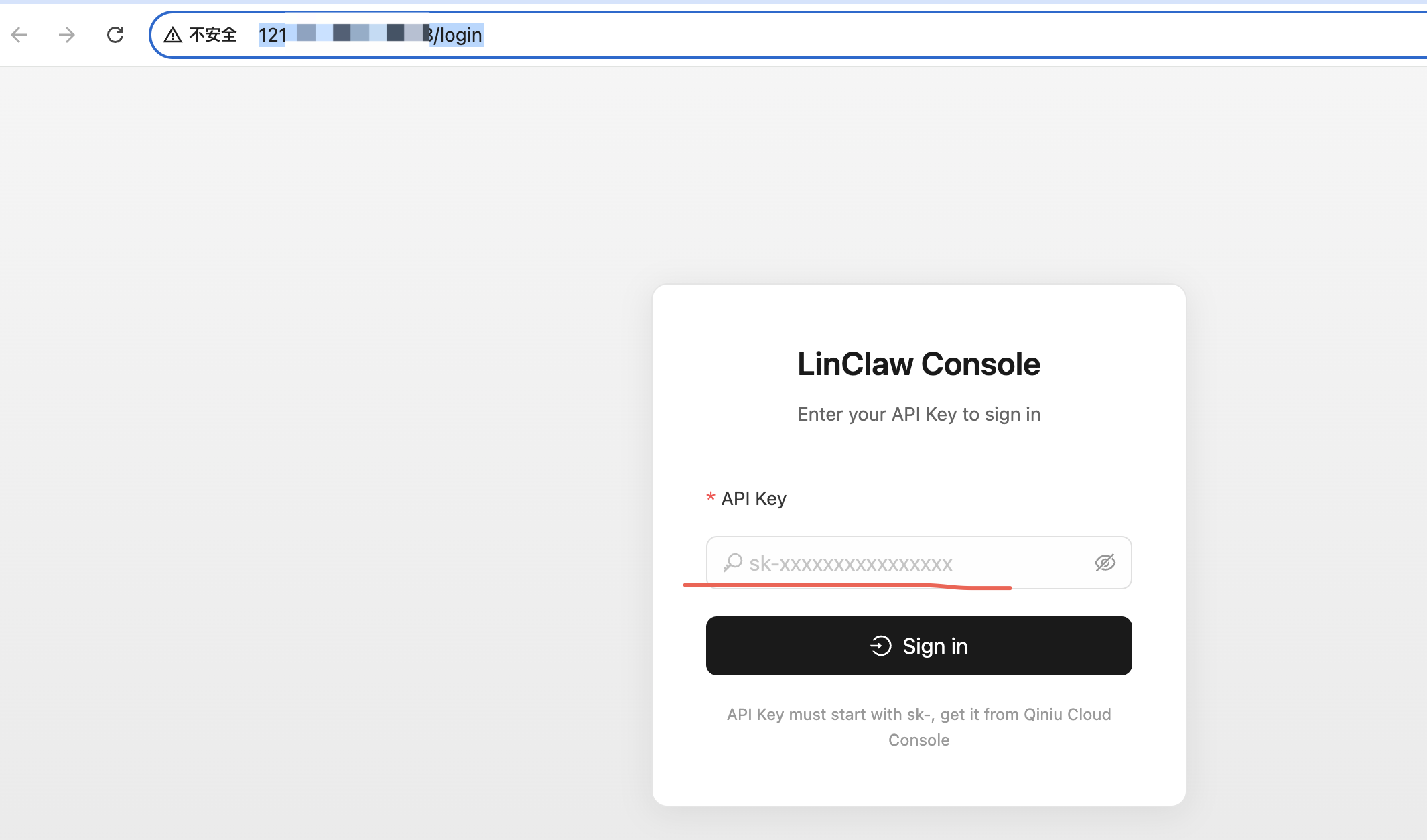
部署后,启动服务LinxClaw
项目 说明 IP 地址 LAS 实际实例 IP 端口 8088 控制台地址 http://<LAS实例IP>:8088/chat浏览器访问控制台:
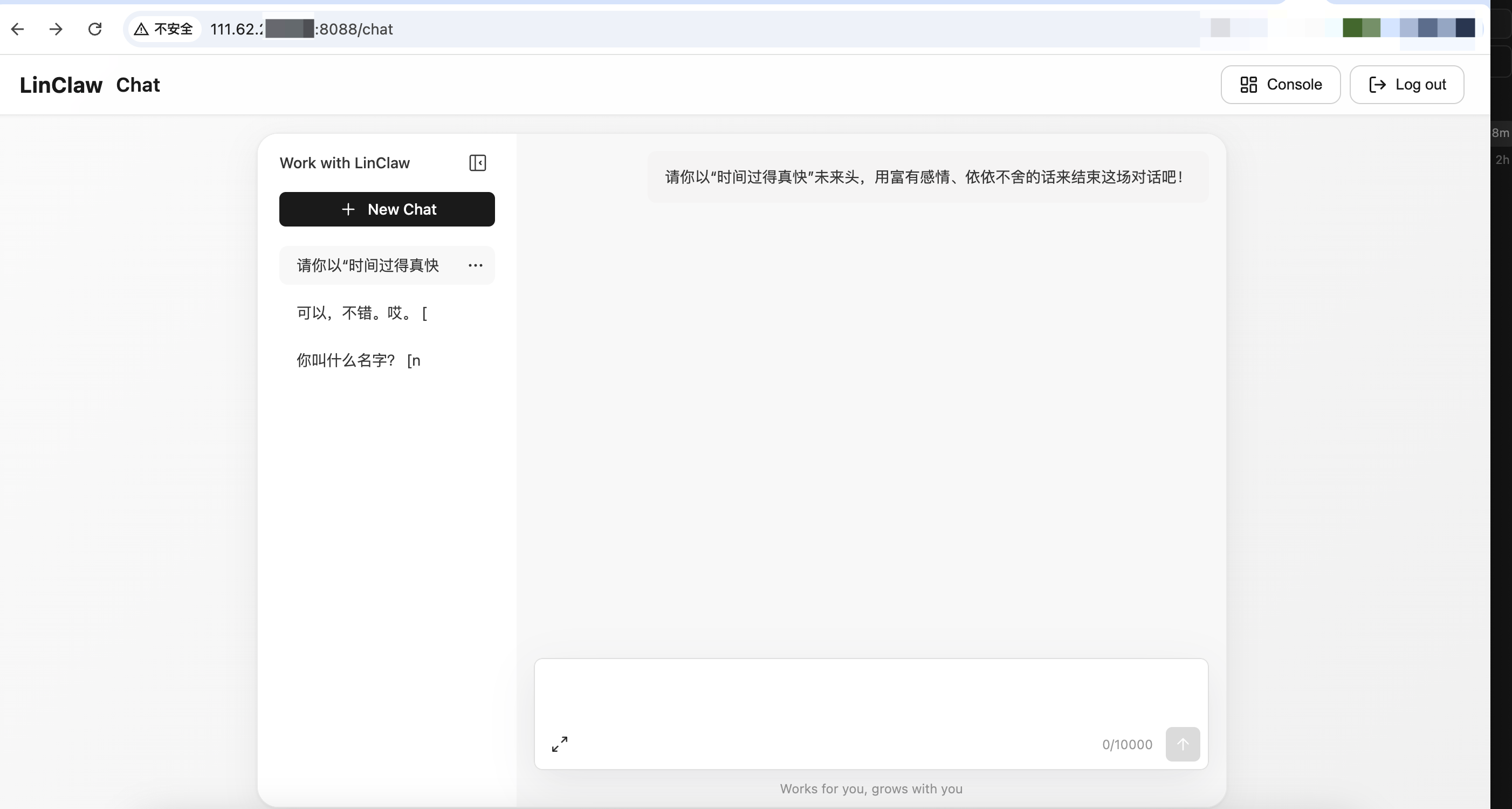
第二步:接入灵矽平台
工作原理
将部署好的 LinxClaw 实例视为一个标准的大模型接口(LLM Endpoint),直接通过 OpenAI 兼容 API 调用。
LinxClaw API 信息
| 项目 | 值 |
|---|---|
| 基础地址 | http://<LAS实例IP>:8088 |
| OpenAI 端点 | http://<LAS实例IP>:8088/v1/chat/completions |
| 控制台 | http://<LAS实例IP>:8088/chat |
配置流程
步骤一、添加自定义模型
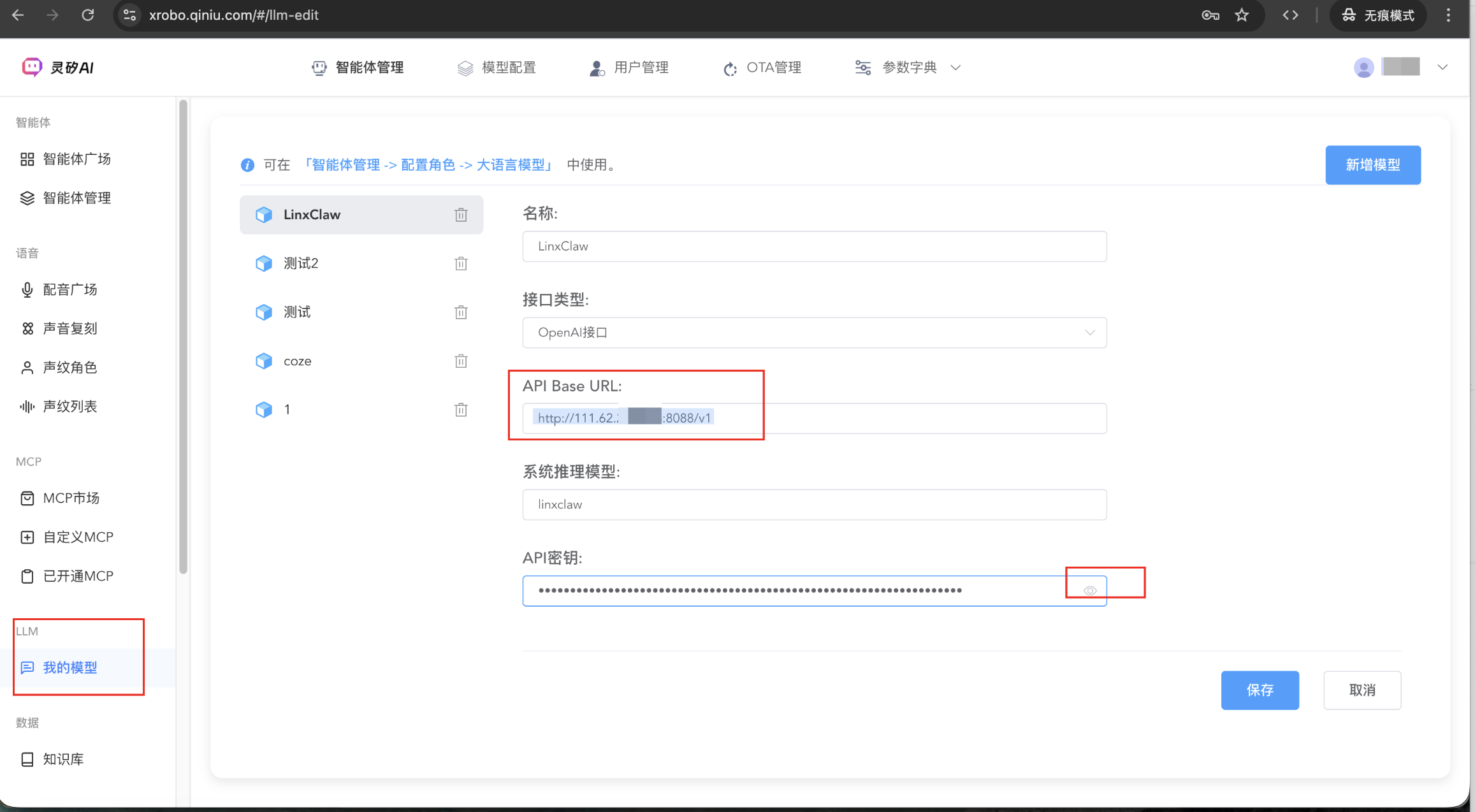
图中所需的参数从以下途经获得:
1.1. 确定 API 地址:
- http://<LAS实例IP>:8088
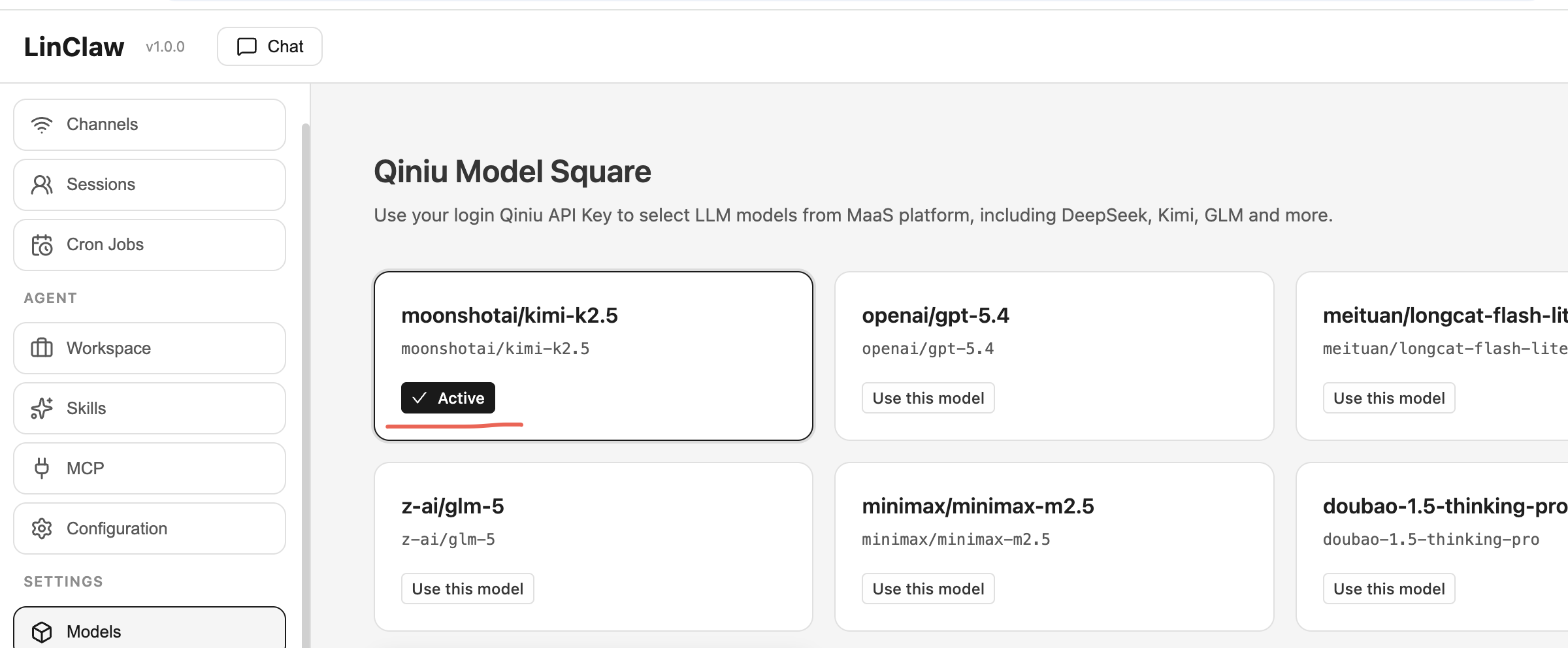
1.2. 模型选择:
可以在 LinxClaw 控制台中配置, 登陆linxclaw 控制台
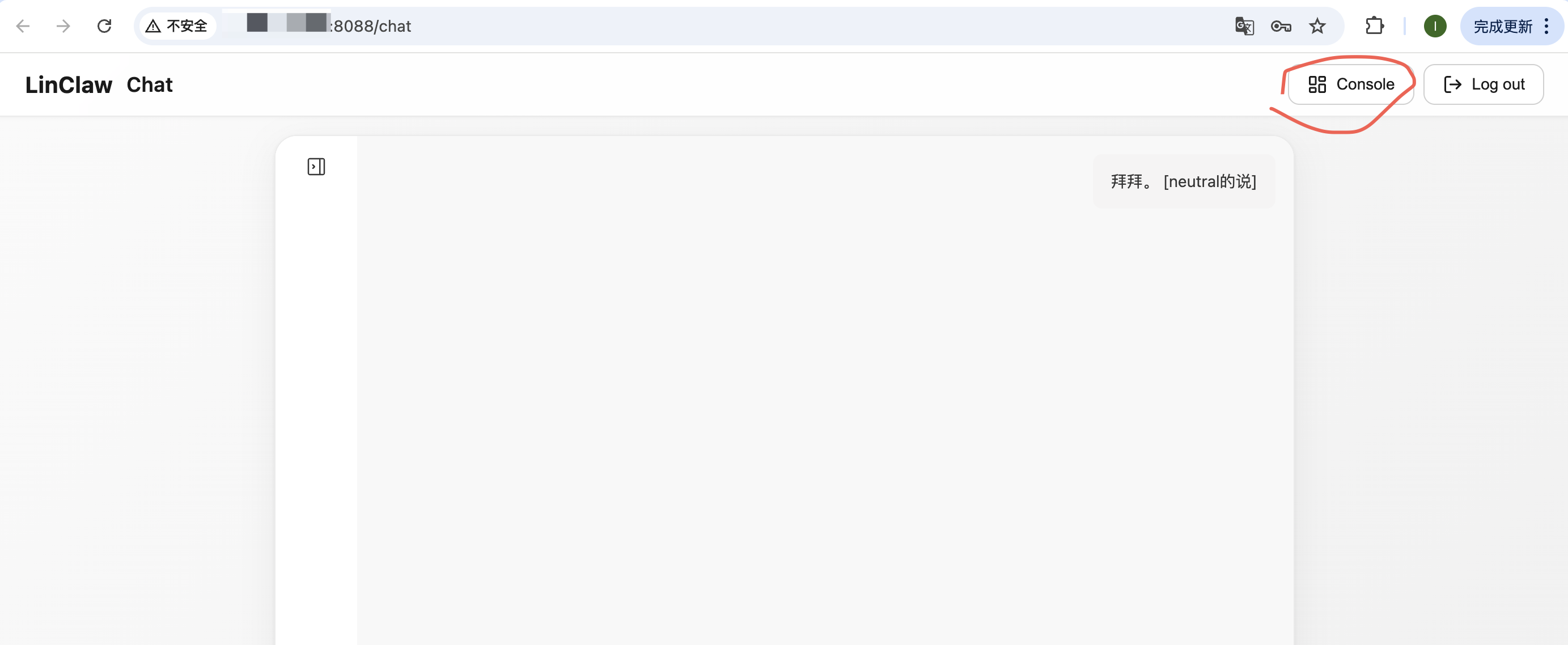
点击models
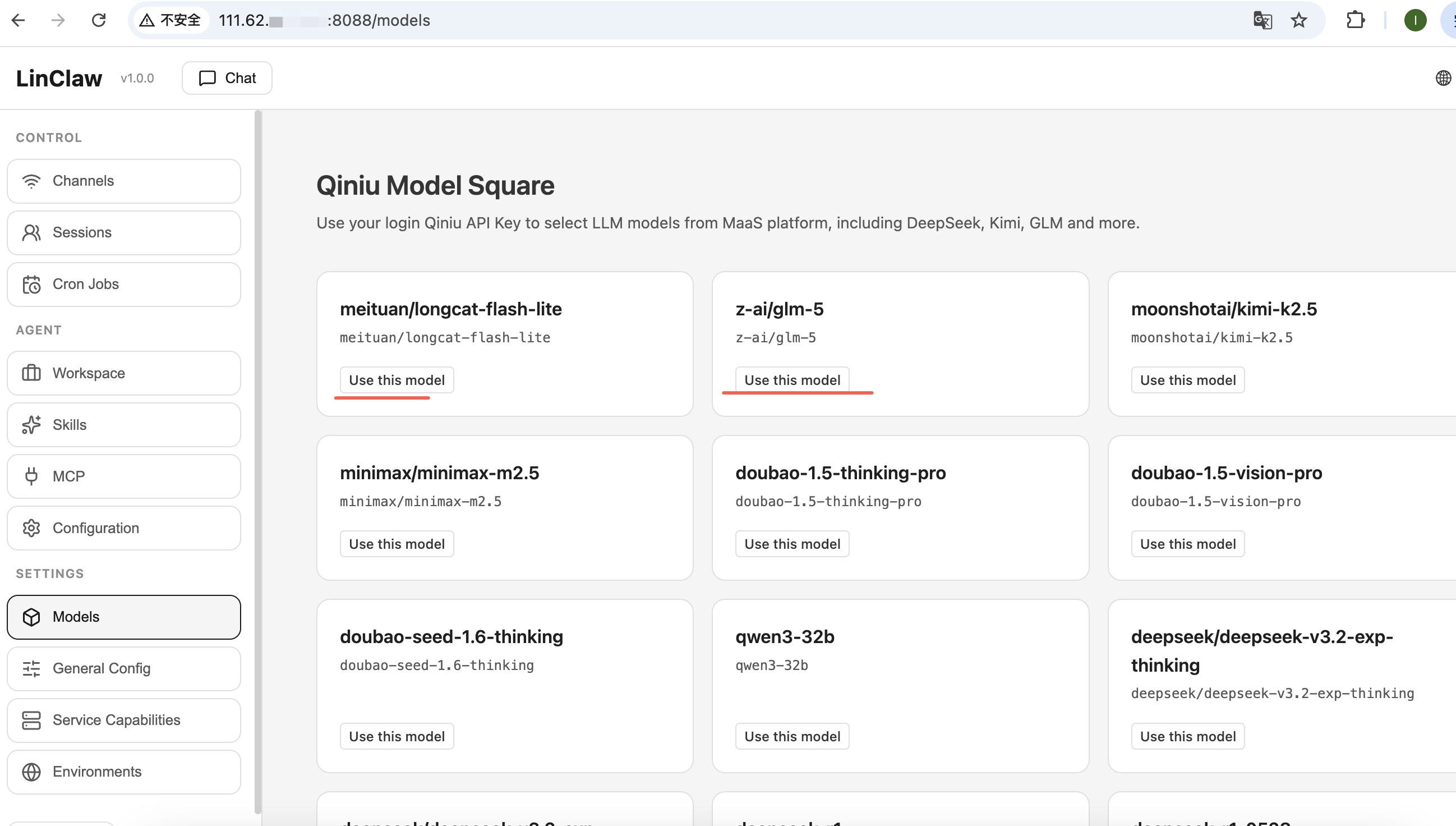
选择模型
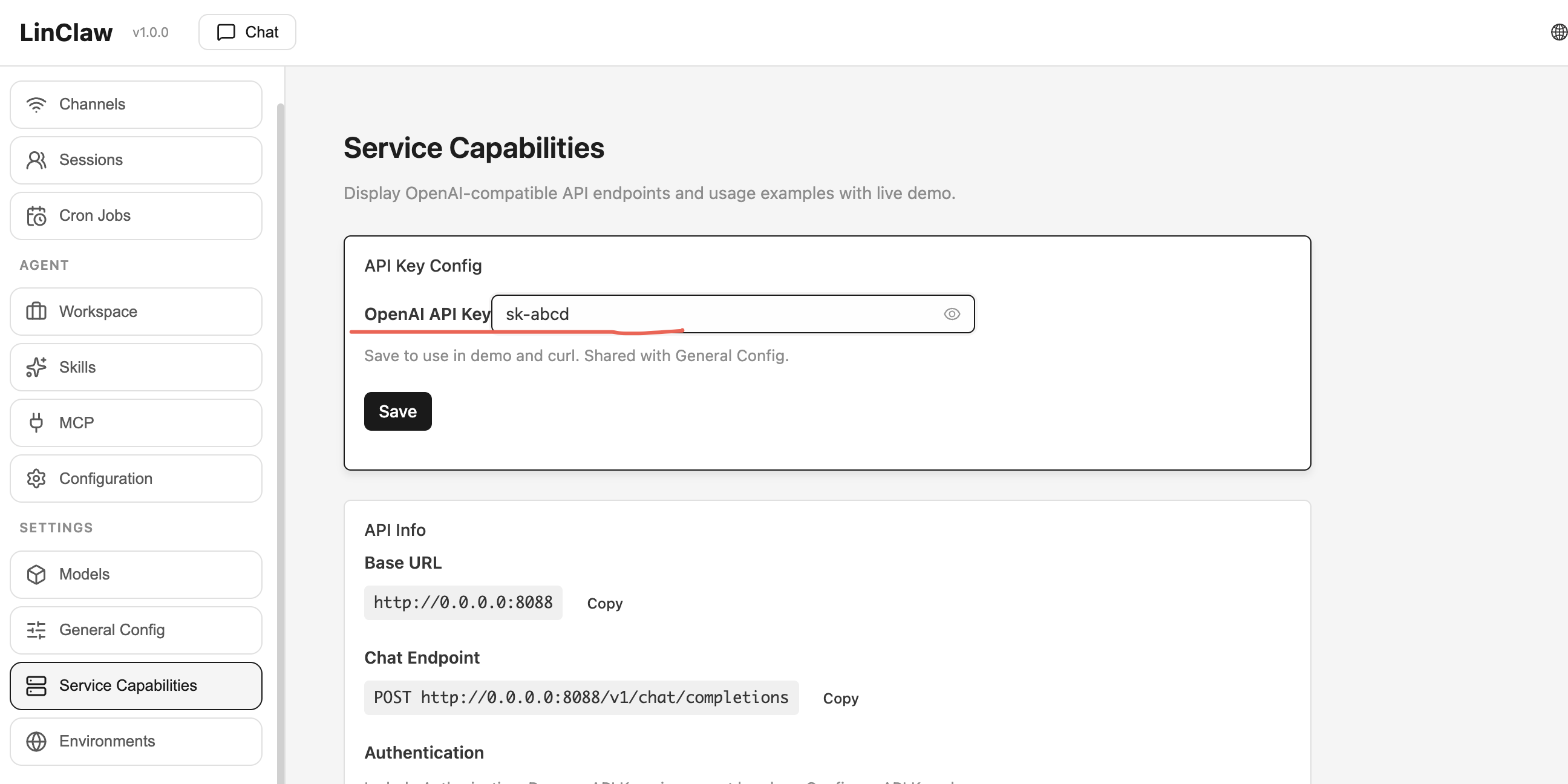
1.3. 获取apikey
步骤二、对话中选择Linxclaw
在灵矽平台智能体中选择模型,验证对话效果 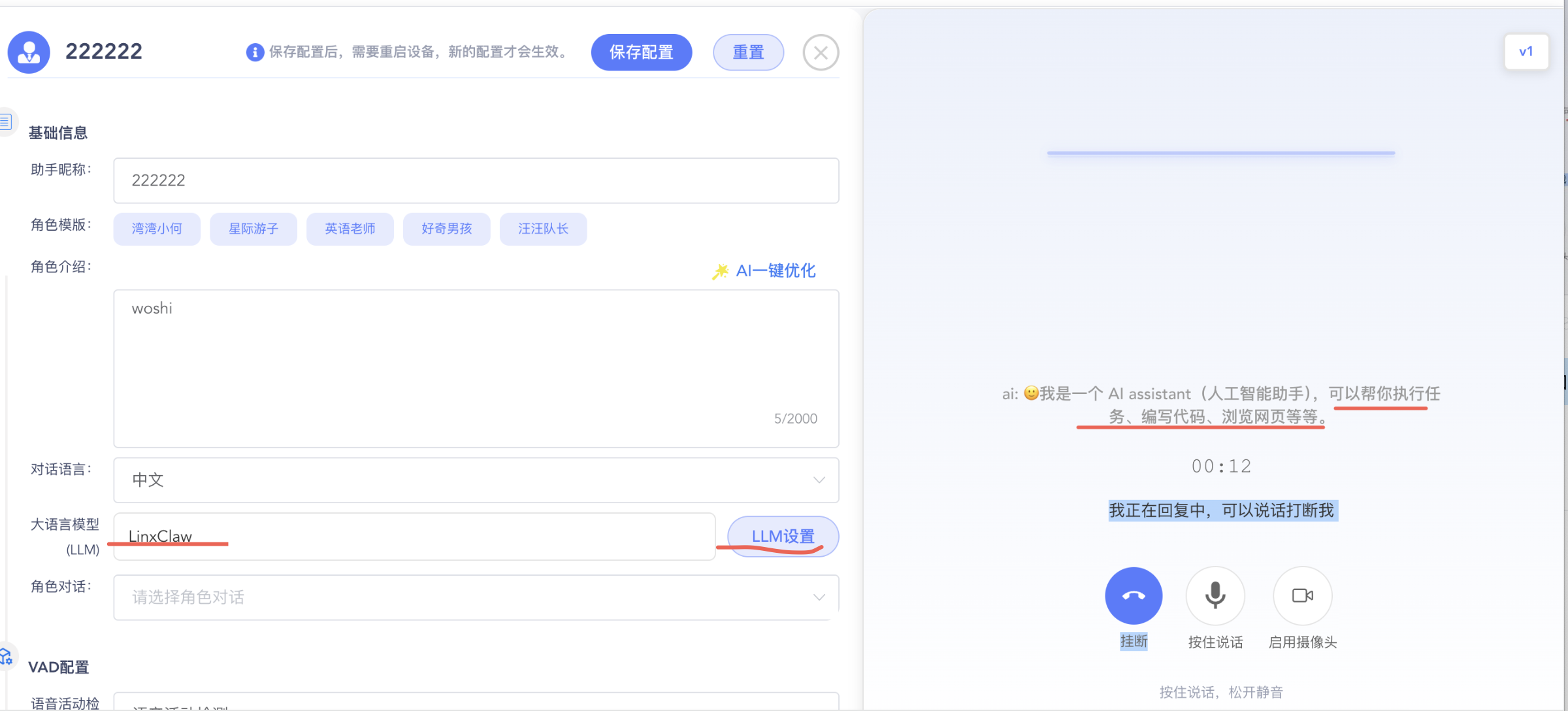
总结
根据您的实际需求选择合适的接入方式,即可充分发挥 AI 的潜力!